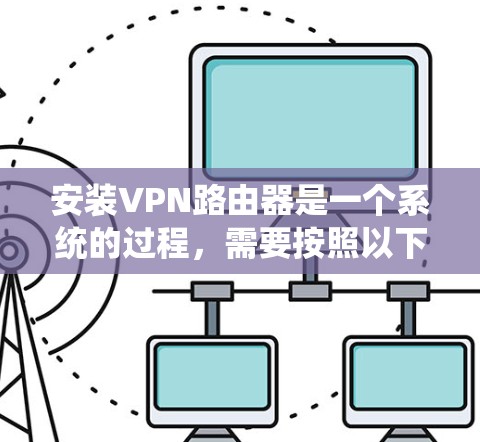
安装VPN路由器是一个系统的过程,需要按照以下步骤进行,确保每个环节都完成正确,以确保VPN服务正常运行。以下是详细的安装指南
XVPN加速器XVPN加速器官方网站2026-09-2010
准备工作 1 收集必要信息 互联网连接类型:确认你的网络是宽带、ADSL还是其他类型,有助于选择合适的路由器。 IP地址:了解你的网络接口卡IP地址(通常是动态IP地址,如192.168.x.x或192.126.x.x)。 公网IP地址:如果你有一个公网IP地址,可能需要在VPN路由器上配置它,以便其他用户连接到你的VPN服务器。 2 选择VPN路由器 根据你的需求选择适合的路由器: 家庭用户:选择支持简单配置的路由器,如TP-Link或D-Link。 企业用户:选择高性能路由器,如华为或Cisco,支持更高的安全性和性能。 专用功能:如需要OpenVPN,选择支持该协议的路由器。 3 硬件准备 网络缆:包括以太网网线和电源线。 电源适配器:如果路由器没有内置电源。 网络连接工具:如网线、网络打包盒等。 安装VPN路由器 1 开箱检查 检查硬件:确认路由器、网线和电源是否齐全,检查是否有损坏或标签不清。 连接硬件:将网线连接到路由器的以太网端口,电源线连接到电源适配器或路由器的电源接口。 2 连接网络 局域网连接:将路由器连接到你的网络,确保与其他设备共享同一网络。 公网连接:如果需要,连接到互联网,可以使用宽带或ADSL连接。 3 配置初始设置 访问路由器配置页面: 使用网线连接到路由器,通过浏览器(如IE、Chrome、Firefox)访问路由器的配置IP地址,通常是192.168.1.1或192.168..1。 设置初始配置: 网络名称:设置默认的网络名称(MyVPNRouter”)。 时间设置:设置时区和日期时间。 IP地址分配:根据需要分配局域网内的IP地址,确保所有设备有唯一的IP地址。 默认网关:通常设置为公网IP地址或互联网提供商的网关IP地址。 4 配置VPN服务 选择VPN协议: PPTP:简单易配置,适合小型用户。 L2TP:结合IPsec,提供更高安全性。 OpenVPN:开源协议,支持多平台,提供高安全性。 配置VPN服务器: PPTP配置: 在路由器中启用PPTP服务器。 设置VPN端口号、用户名和密码。 保存设置。 L2TP/IPse...
准备工作
1 收集必要信息
- 互联网连接类型:确认你的网络是宽带、ADSL还是其他类型,有助于选择合适的路由器。
- IP地址:了解你的网络接口卡IP地址(通常是动态IP地址,如192.168.x.x或192.126.x.x)。
- 公网IP地址:如果你有一个公网IP地址,可能需要在VPN路由器上配置它,以便其他用户连接到你的VPN服务器。
2 选择VPN路由器
根据你的需求选择适合的路由器:
- 家庭用户:选择支持简单配置的路由器,如TP-Link或D-Link。
- 企业用户:选择高性能路由器,如华为或Cisco,支持更高的安全性和性能。
- 专用功能:如需要OpenVPN,选择支持该协议的路由器。
3 硬件准备
- 网络缆:包括以太网网线和电源线。
- 电源适配器:如果路由器没有内置电源。
- 网络连接工具:如网线、网络打包盒等。
安装VPN路由器
1 开箱检查
- 检查硬件:确认路由器、网线和电源是否齐全,检查是否有损坏或标签不清。
- 连接硬件:将网线连接到路由器的以太网端口,电源线连接到电源适配器或路由器的电源接口。
2 连接网络
- 局域网连接:将路由器连接到你的网络,确保与其他设备共享同一网络。
- 公网连接:如果需要,连接到互联网,可以使用宽带或ADSL连接。
3 配置初始设置
-
访问路由器配置页面:
使用网线连接到路由器,通过浏览器(如IE、Chrome、Firefox)访问路由器的配置IP地址,通常是192.168.1.1或192.168..1。
-
设置初始配置:
- 网络名称:设置默认的网络名称(MyVPNRouter”)。
- 时间设置:设置时区和日期时间。
- IP地址分配:根据需要分配局域网内的IP地址,确保所有设备有唯一的IP地址。
- 默认网关:通常设置为公网IP地址或互联网提供商的网关IP地址。
4 配置VPN服务
-
选择VPN协议:
- PPTP:简单易配置,适合小型用户。
- L2TP:结合IPsec,提供更高安全性。
- OpenVPN:开源协议,支持多平台,提供高安全性。
-
配置VPN服务器:
- PPTP配置:
- 在路由器中启用PPTP服务器。
- 设置VPN端口号、用户名和密码。
- 保存设置。
- L2TP/IPsec配置:
- 启用L2TP协议。
- 配置IPsec(AES或DES加密算法,选择较强的加密方法)。
- 设置本地IP地址范围。
- OpenVPN配置:
- 下载并安装OpenVPN服务器软件。
- 配置服务器端口、证书和私钥。
- 设置客户端连接权限。
- PPTP配置:
-
双向VPN设置:
如果需要双向连接(用户和服务器间互相连接),需要在两端配置VPN服务器和客户端设置。
-
设置用户名和密码:
为VPN服务创建管理账户,设置强密码,确保安全性。
5 测试VPN连接
-
使用VPN客户端:
- 在客户端设备上安装VPN客户端软件(Windows、Mac、手机等)。
- 输入服务器IP地址、端口号、用户名和密码,连接到VPN服务器。
-
测试连接状态:
- 检查连接状态,确保连接成功。
- 使用ping命令测试远程服务器是否可达,如“ping 192.168.1.1”。
-
检查日志:
查看路由器的日志文件,查找错误或警告信息,及时解决问题。
6 设置防火墙和安全策略
-
防火墙配置:
- 允许必要的端口,如VPN协议所需的端口。
- 禁止不必要的服务和端口,提高安全性。
-
IPsec防火墙:
对于使用L2TP/IPsec的用户,确保防火墙正确配置,允许VPN流量经过。
-
VPN过滤策略:
根据需求设置访问控制列表(ACL),限制VPN用户访问的网络资源。
使用与维护
1 更新和维护
- 定期检查并更新路由器的固件和软件,确保有最新的安全补丁和性能改进。
- 查看官方网站或订阅新闻-letter获取最新更新信息。
2 故障排除
- 连接问题:检查网络连接,确保所有设备连接到正确的网络。
- IP地址冲突:检查所有设备的IP地址,确保没有重复。
- 权限问题:确保VPN配置正确,权限设置合理,避免未授权的访问。
3 技术支持
- 如果遇到无法解决的问题,查阅用户手册或在线资源。
- 联系技术支持团队,提供详细的错误信息和配置截图,帮助快速解决问题。
注意事项
- 安全性:确保VPN配置使用强密码和最新的安全协议,保护用户数据。
- 性能优化:根据负载情况调整VPN参数,如加密强度和传输速率。
- 合法性:确保VPN使用符合当地法律法规,避免涉及非法活动。
通过以上步骤,你应该能够顺利安装并配置VPN路由器,确保网络安全和稳定,祝你安装成功!如果有任何问题,随时可以进一步寻求帮助。
上一篇:家庭VPN设置步骤指南
下一篇:VPN路由器配置与连接方法详解
 XVPN加速器