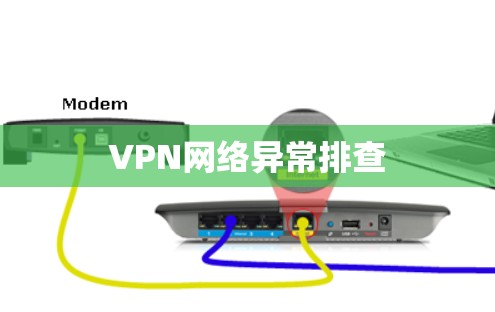
在实际应用中,VPN(虚拟专用网络)更新失败的问题较为常见,这可能导致网络连接中断或服务中断,以下将详细介绍如何应对VPN更新失败的情况,并提供解决问题的方法。
检查网络连接状态,确保VPN服务器和客户端之间的网络连接正常,可以通过ping命令测试目标VPN服务器的可达性:
ping 服务器IP地址
如果网络连接存在问题,可能需要检查防火墙设置,确保允许VPN流量通过,在Windows系统上,可以通过“防火墙”控制台查看允许的应用程序规则。
检查VPN客户端配置,打开VPN客户端软件,点击“设置”或“选项”,确保配置信息(如服务器地址、认证信息)正确无误,常见错误包括输入错误的服务器地址或错误的认证凭证。
如果VPN客户端无法连接,可能需要重新安装最新版本的VPN客户端软件,并按照最新版本的配置文档进行设置。
对于服务器端的问题,检查VPN服务器的状态,使用以下命令查看VPN服务的运行状态:
systemctl status VPN服务名称
如果服务未运行,可能需要启用并启动服务:
systemctl enable VPN服务名称
systemctl start VPN服务名称
确保VPN服务器上的认证方式配置正确,包括用户账号和密码、证书或其他认证机制,如果使用多因素认证(MFA),请确认用户已完成认证过程。
在某些情况下,权限问题可能导致VPN连接失败,请确认客户端或用户账号具备访问所需网络资源的权限,可以通过检查权限日志或与系统管理员确认账号权限。
如果VPN更新失败仍未解决问题,建议检查网络环境,DNS解析是否正确,NAT(网络地址转换)配置是否正确,可以通过以下命令测试DNS解析:
nslookup 服务器域名
或者:
dig 服务器域名
如果发现DNS解析错误,可能需要重新配置DNS记录或检查域名解析服务器的可用性。
尝试重新启动VPN服务和客户端,如果问题依旧,可能需要清除旧的配置文件或重新安装VPN软件,在Windows系统上,可以通过以下命令清除旧的配置:
删除C:\Users\用户名\AppData\Roaming\VPN软件配置文件
在MacOS系统上,类似操作可以通过用户主目录下的应用程序文件找到配置文件。
如果问题仍未解决,建议参考VPN供应商的官方文档或联系技术支持,保留详细的日志记录,以便后续排查问题。
通过以上步骤,用户可以系统地解决VPN更新失败的问题,确保网络服务的正常运行。

 XVPN加速器